前言
相信很多小伙伴会遇到这样一个问题:在Mac下如何挂载NTFS硬盘?
一般你可以通过第三方软件 NTFS For Mac 或者 Mounty来完成,但每次弹窗点来点去会有些麻烦,而且有些时候由于硬盘非正常退出,你需要在Windows下进行安全退出才能挂载。
由于以上种种,我选择了使用Mac原生挂载的方式,一劳永逸!
流程摘要
- 挂载上NTFS硬盘,查看硬盘名称
- 编辑/etc/fstab文件,使其支持NTFS写入
- 将/Volumes中的NTFS磁盘快捷方式到Finder
详细流程
插上硬盘后,查看硬盘名称
一般我们可以通过打开应用程序里的终端, 或者直接spotlight输入terminal打开。
输入
1
2
3
4
5
6
7
8
9
10
11
12
13
14
15
16
17
18
19
#列出所有磁盘分区,其中/dev/disk_n就是你的硬盘,通常0是自己的本地Mac安装盘
byp@Byps-Mac-mini hexoBlog % diskutil list
/dev/disk0 (internal, physical):
#: TYPE NAME SIZE IDENTIFIER
0: GUID_partition_scheme *1.0 TB disk0
256.1 GB disk1s1
.........此处省略
/dev/disk3 (external, physical):
#: TYPE NAME SIZE IDENTIFIER
0: FDisk_partition_scheme *500.1 GB disk3
1: Windows_NTFS XMTX 500.1 GB disk3s1
#查看硬盘,通常情况下硬盘会被挂载在/Volumes/目录下
byp@Byps-Mac-mini hexoBlog % ls /Volumes/
MAC 1 Mac Untitled XMTX记住我们要挂载硬盘的名字,比如我的是XMTX。
编辑/etc/fstab文件,使其支持NTFS写入
你可以通过终端或者文本编辑器完成
- 通过终端命令编辑
1
sudo nano /etc/fstab
你将会看到了一个编辑界面
1
2
3
4
# 输入以下内容
LABEL=XMTX none ntfs rw,auto,nobrowse
# 之后敲击回车,再Ctrl+X,再敲击Y,再敲击回车- 通过文本编辑器编辑

将/Volumes中的NTFS磁盘快捷方式到Finder
此时,退出你的移动硬盘,再重新插入,你会发现磁盘没有显示再桌面或是Finder之前出现的地方,别慌
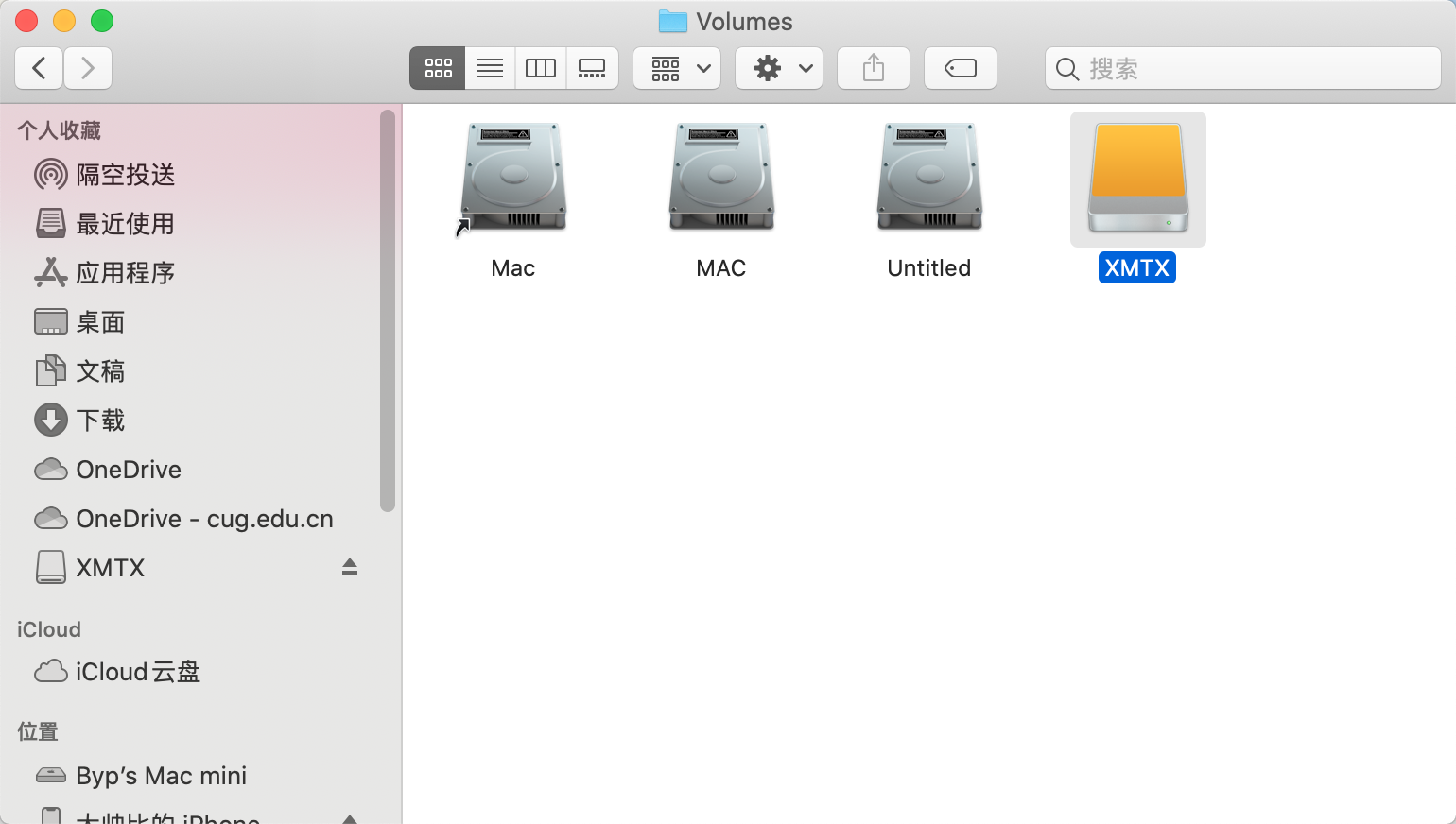
打开Finder,Command+Shift+G,输入框中输入
/Volumes,回车,你就可以看到你的磁盘啦!是可以读写的哟~方便起见,你可以直接把磁盘拖到Finder侧边栏中,这样下次使用就不用进入到/Volumes目录打开了
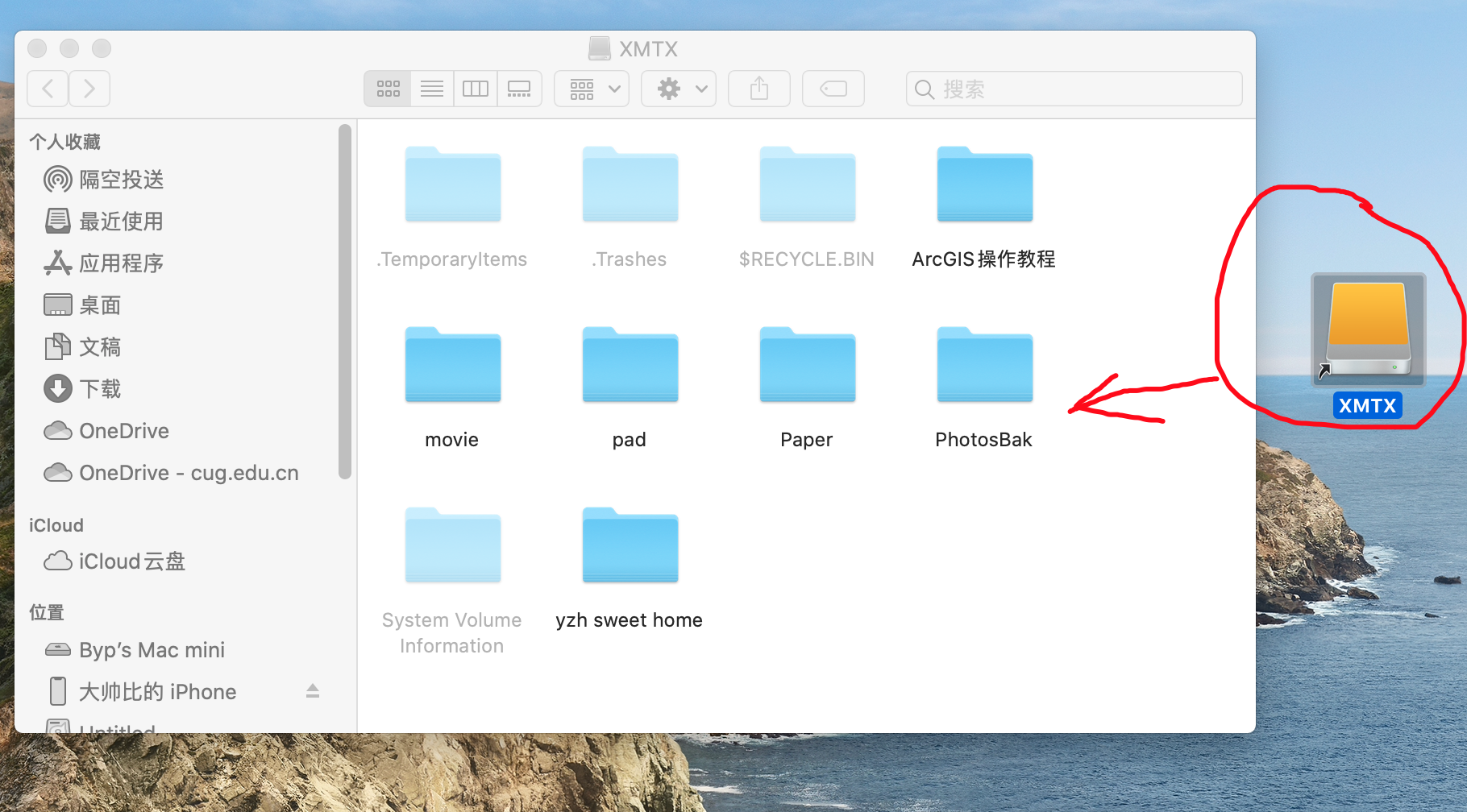
或者你也可以设置软链接
1
2
# 创建软链接,可以理解为快捷方式,这里我们设置到桌面上
ln -s /Volumes/XMTX/ ~/Desktop/XMTX